Reference e lavori nei documenti
Come aggiungere a un preventivo di Okeh foto, video e link di riferimento e i tuoi lavori migliori, che il cliente apre a tutto schermo.
In questa paginaAggiungere le reference a un documento
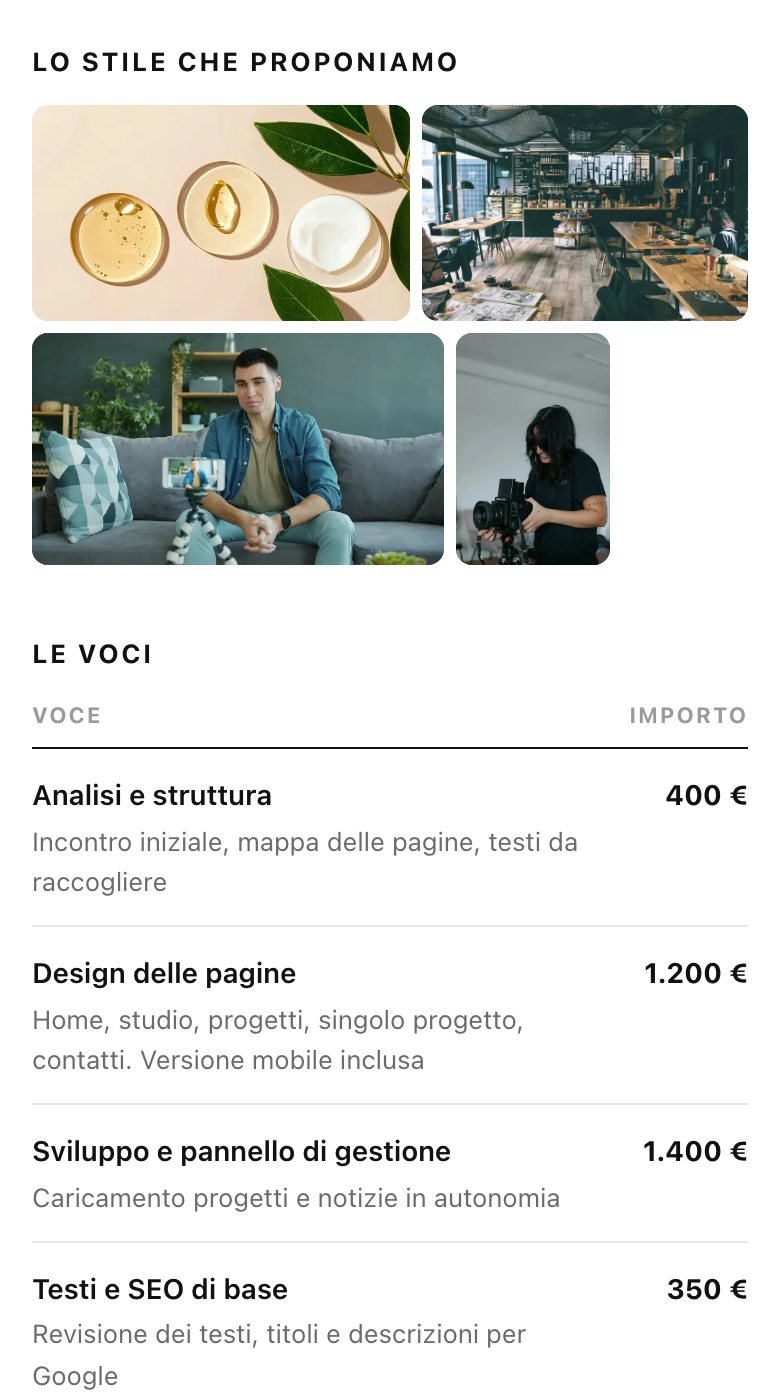
Nei documenti puoi aggiungere due sezioni di immagini: Reference, con foto e video che mostrano lo stile che proponi, e Lavori, con i tuoi lavori migliori. Il cliente le vede nel documento e le apre a tutto schermo.
| Piano | Elementi per sezione |
|---|---|
| Gratis | fino a 3 |
| Base, Pro e prova | fino a 16: al massimo 12 foto, 4 video e 8 link |
Aggiungere le reference a un documento
- Apri il documento e la scheda Modifica.
- Nel riquadro Reference e lavori, sezione Reference, scrivi il Titolo della sezione, per esempio "Lo stile che proponiamo".
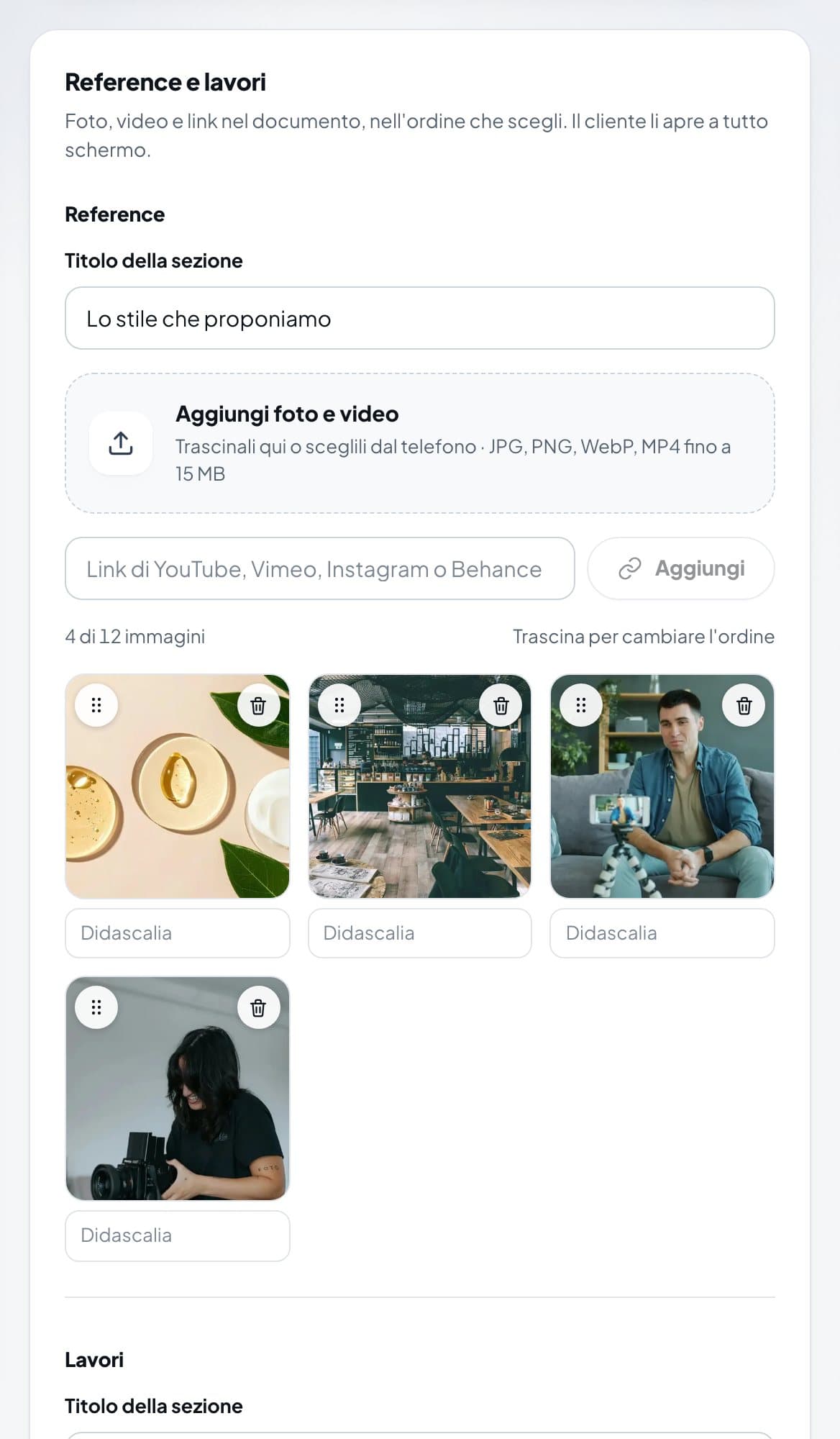
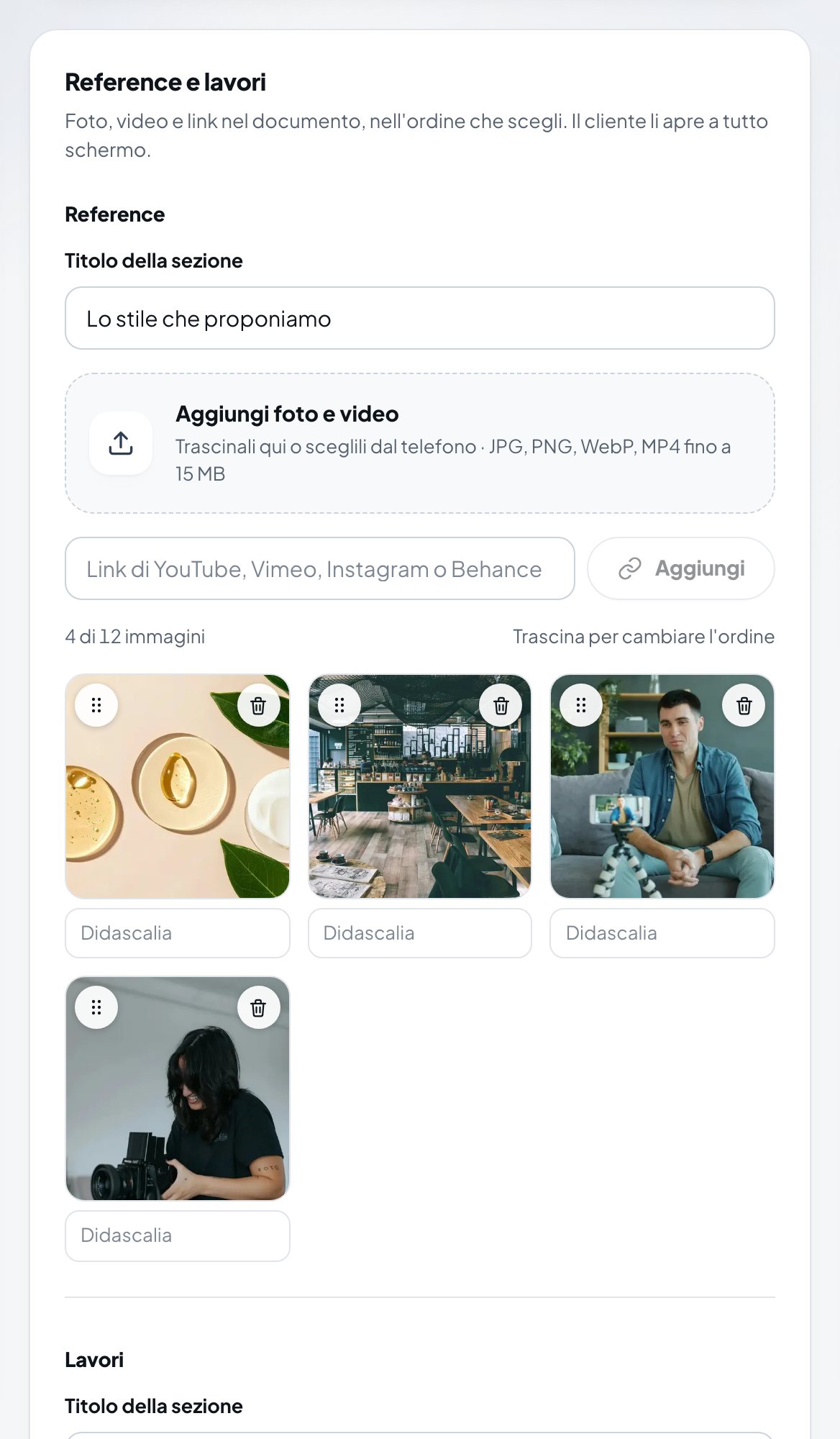
Il riquadro Reference e lavori con quattro foto caricate - Premi Aggiungi foto e video o trascina i file: JPG, PNG, WebP o MP4 fino a 15 MB.
- Per un video o un progetto online incolla il link di YouTube, Vimeo, Instagram o Behance e premi Aggiungi.
- Se vuoi, scrivi una Didascalia sotto ogni elemento. Trascina gli elementi per cambiare l'ordine.
- Premi Salva nel documento.
I tuoi lavori, una volta per tutte
- Apri Impostazioni, scheda Lavori, carica i lavori che vuoi mostrare e premi Salva i Lavori.
- Nel documento, sezione Lavori, premi Inserisci i Lavori: arrivano quelli salvati, e puoi toglierne o aggiungerne.
- Premi Salva nel documento.
Le sezioni Reference e Lavori ci sono anche nel modulo dei modelli, così le prepari mentre crei il preventivo.
Nota
Reference e lavori non si aggiungono ai PDF e ai documenti già firmati.
Ti è stata utile?