Creare un preventivo da un modello
Come usare i modelli di Okeh: preventivi, proposte a opzioni e accordi già impaginati con il tuo logo e il tuo colore. Compili il modulo e ottieni una bozza.
In questa paginaCreare la bozza
I modelli sono preventivi, proposte e accordi già impaginati, per mestiere e per stile. Prendono da soli il tuo logo, il tuo colore e il nome della tua attività, e hanno già la firma attiva. Li vedi tutti anche nella galleria dei modelli.
Creare la bozza
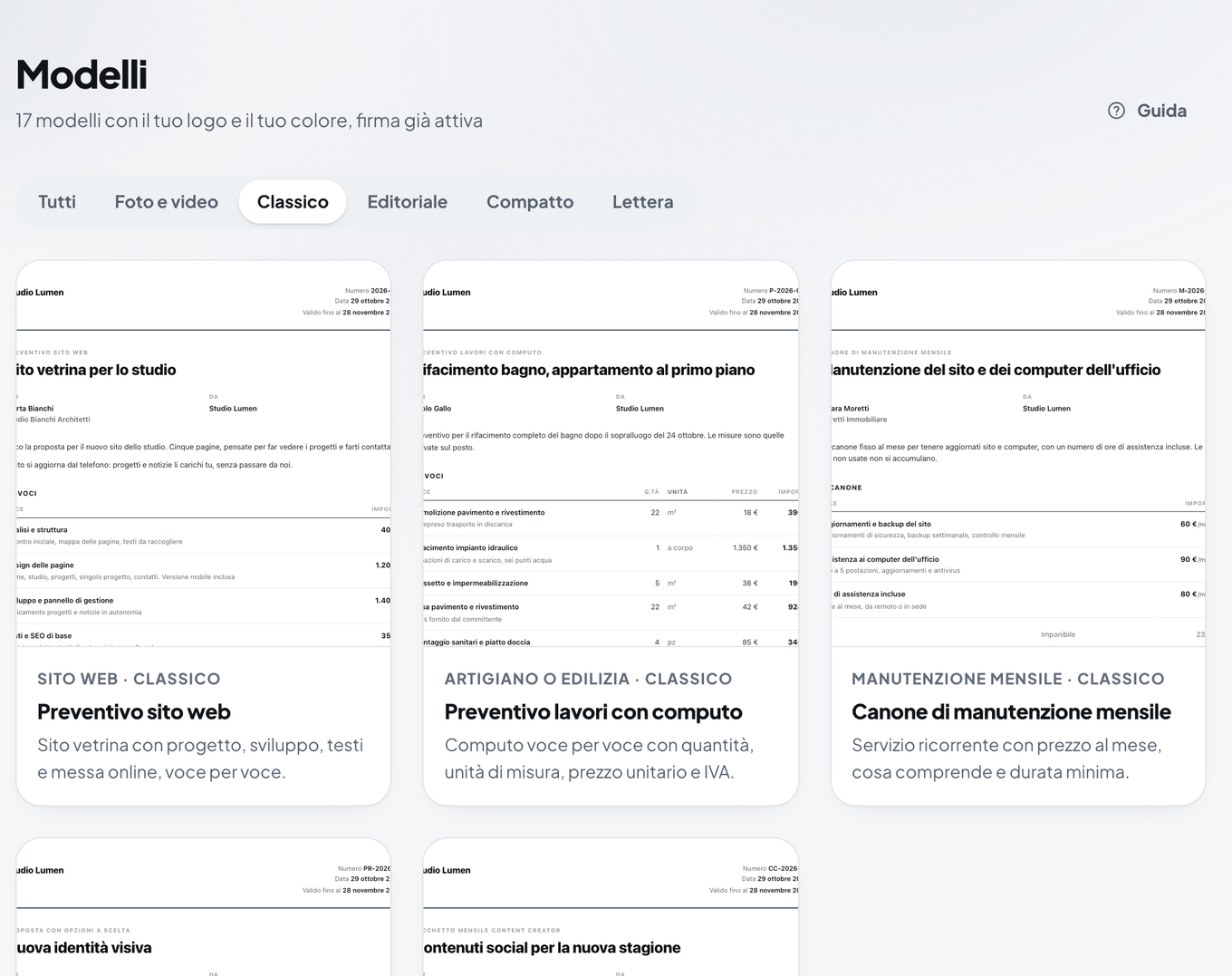
- Nel pannello apri Modelli. Filtra per mestiere o per stile (Classico, Editoriale, Minimal, Scuro e, con Base e Pro, anche Rivista, Studio, Compatto, Lettera), poi premi la scheda: si apre l'anteprima grande, scegli lo stile e premi Usa questo modello.
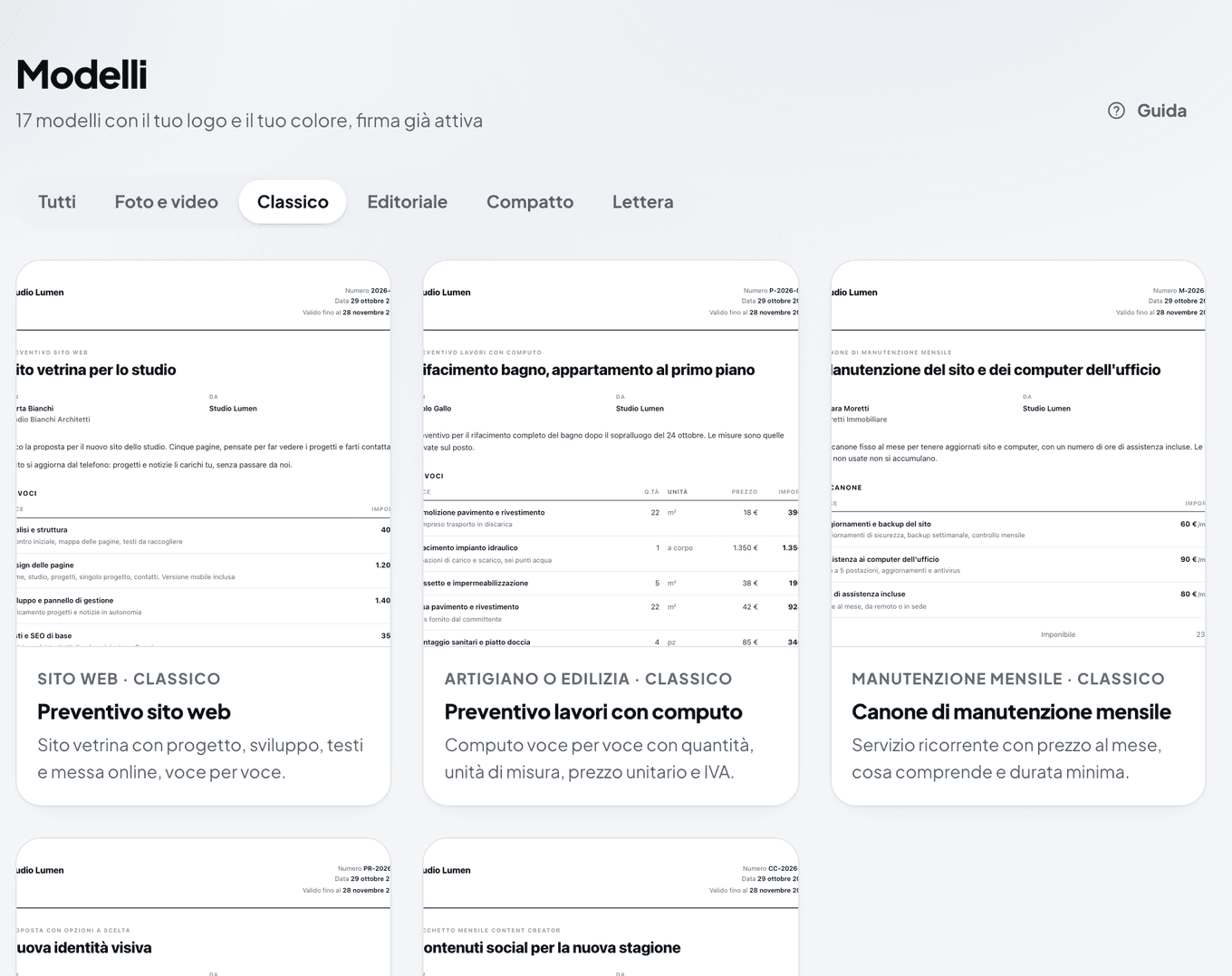
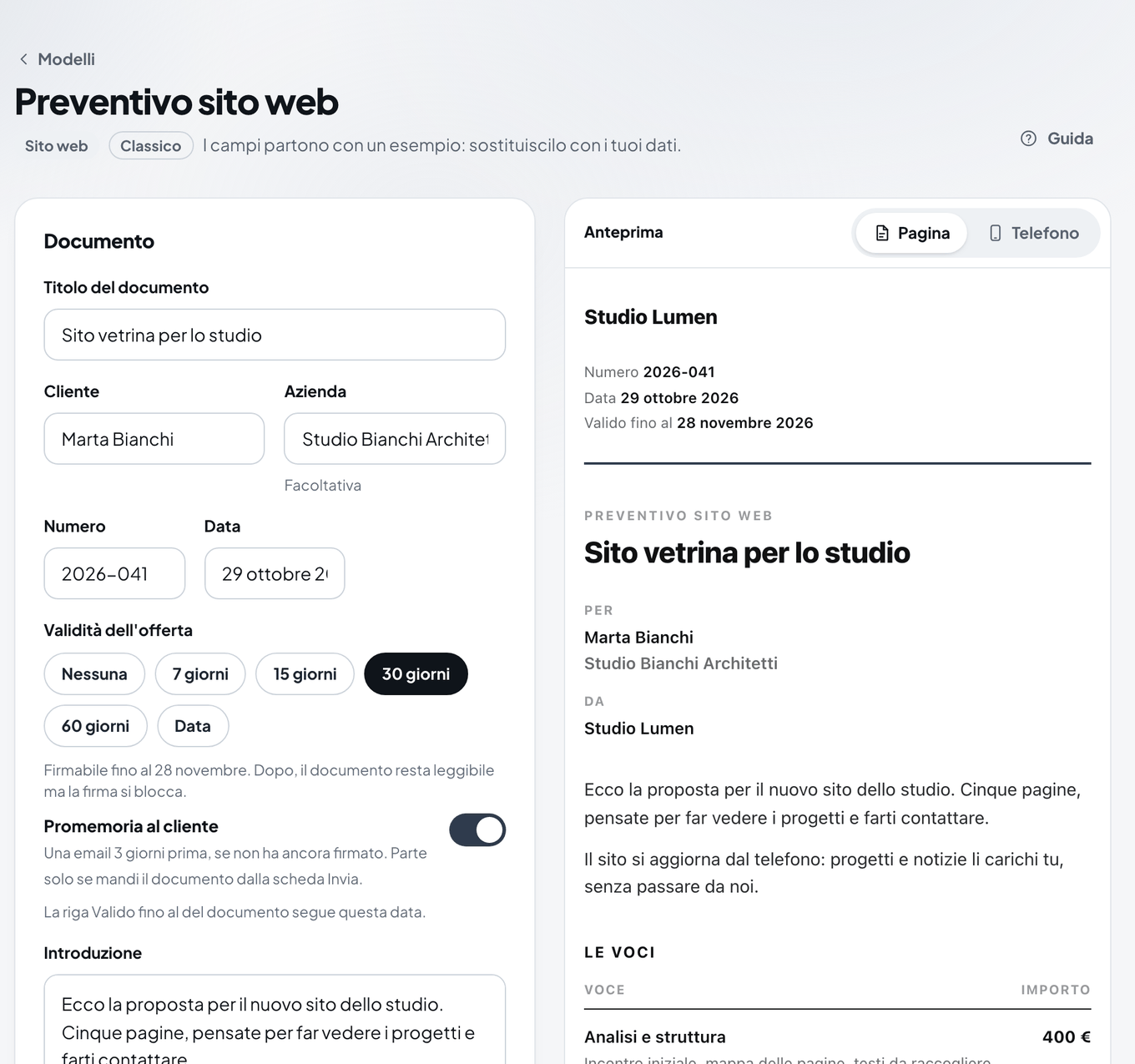
La galleria Modelli nel pannello, con i filtri per stile - Compila il modulo. I campi partono con un esempio da sostituire, e a destra l'Anteprima si aggiorna mentre scrivi.
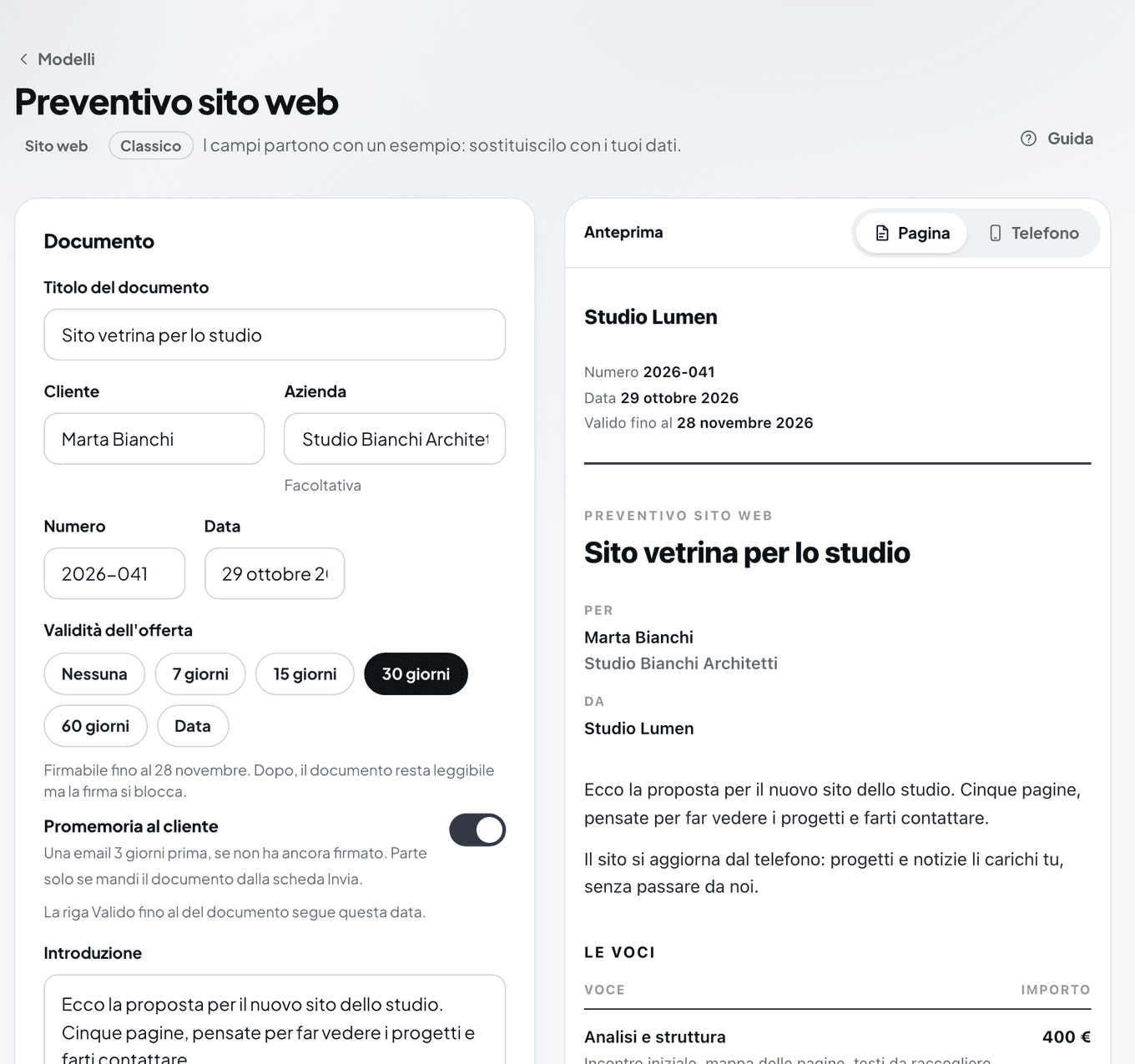
Il modulo del modello con l'anteprima del preventivo a destra - In Voci scrivi le righe del preventivo. Nel modello a opzioni scrivi invece da 2 a 3 Opzioni.
- In Prezzi e condizioni scegli se Aggiungi l'IVA e scrivi le condizioni, una per riga.
- In Validità dell'offerta scegli fino a quando il cliente può firmare. Vedi La scadenza dell'offerta.
- In Aspetto puoi cambiare stile, colore e logo solo per questo documento.
- Premi Crea la bozza. La bozza non è pubblicata e ha già la firma attiva.
- Controlla la bozza e premi Pubblica. Finché è una bozza il link non si apre.
Il modello a opzioni
Mette a confronto due o tre proposte, per esempio Essenziale, Completa e Premium. In firma il cliente sceglie una delle opzioni, e la scelta compare nell'attestato e nella notifica che ricevi. Vedi Le domande a scelta in firma.
Modelli per fotografi e videomaker
Nel filtro Foto e video trovi i modelli per servizi fotografici, video, matrimoni ed eventi. Hanno la Licenza d'uso da far scegliere in firma e le sezioni Reference e Lavori per mostrare foto e video. Vedi Reference e lavori.
Nota
Ogni documento creato da un modello conta come documento nuovo del mese. Con il Gratis puoi crearne 3 al mese, con il Base 20, con il Pro senza limite.