Logo, colore e nome della tua attività
Come impostare su Okeh il logo, il colore, il nome e i dati legali che compaiono nei documenti, nelle email ai clienti e nell'attestato di firma.
In questa paginaIl modo più veloce
Logo, colore e nome compaiono nei documenti creati da modello o con l'AI, nelle email ai clienti, nel pulsante di firma e nell'attestato.
Il modo più veloce
In Overview, riquadro Il tuo brand, scrivi il tuo sito in Hai un sito? e premi Prendi logo e colore, oppure Carica il logo. Scegli il colore, guarda l'anteprima Prima e Dopo e premi Usa questo brand.
Dalle impostazioni
- Apri Impostazioni, scheda Marchio. Nel riquadro Nome e colore puoi importare logo e colore dal tuo sito con Importa.
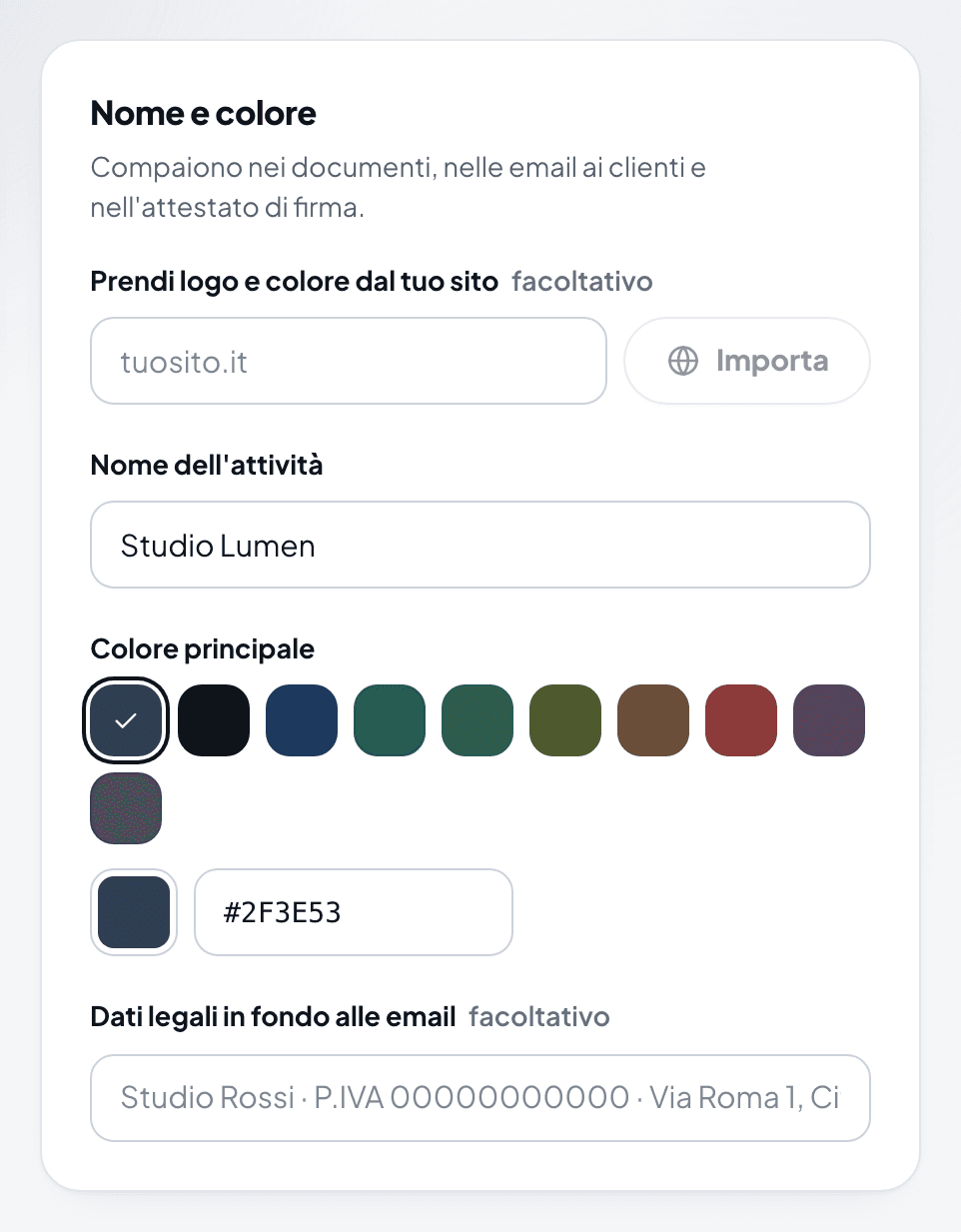
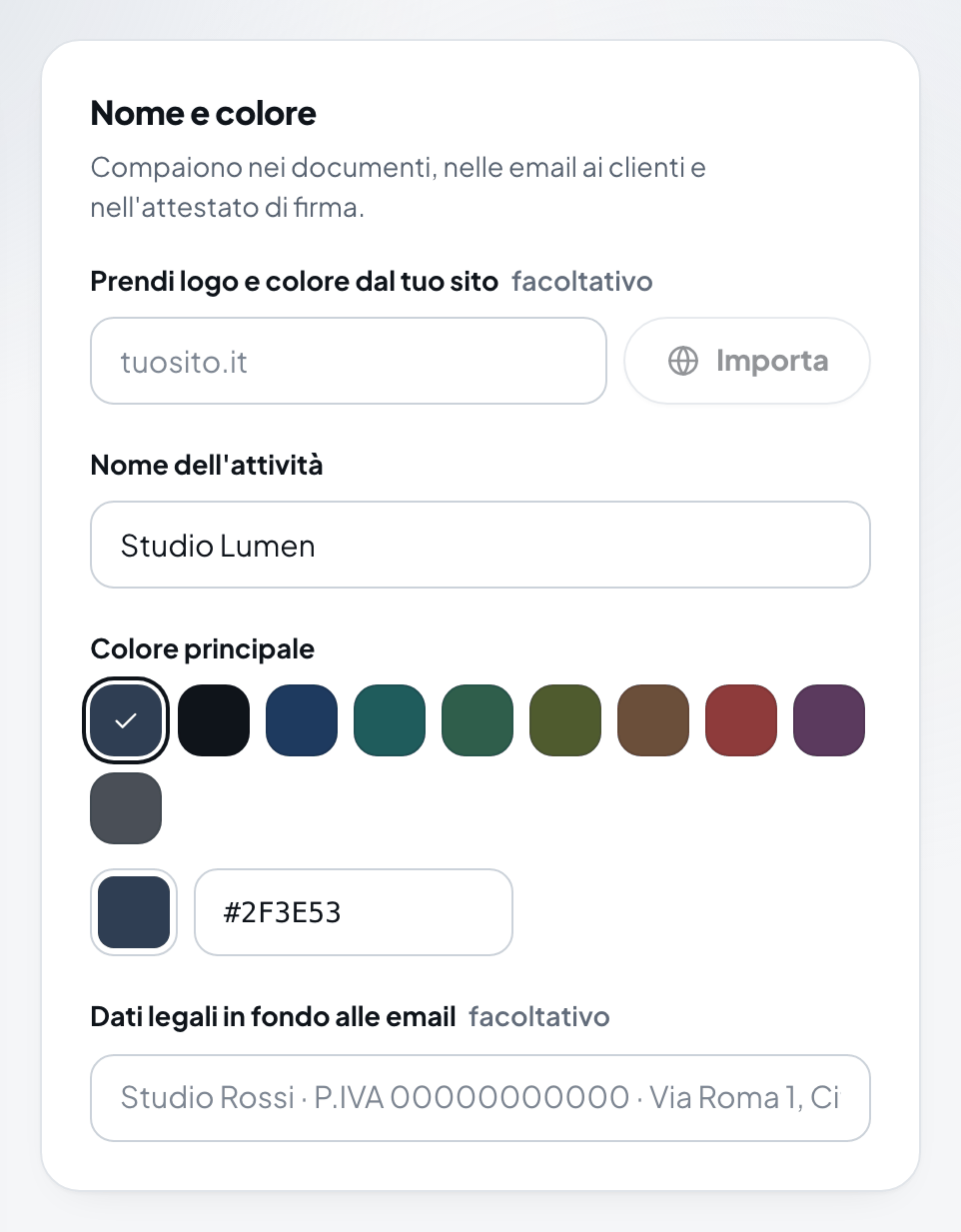
Il riquadro Nome e colore nella scheda Marchio delle impostazioni - Scrivi il Nome dell'attività come vuoi che lo leggano i clienti.
- Scegli il Colore principale. Si usa per pulsanti e dettagli: scegline uno scuro, perché sopra c'è il testo bianco.
- Se vuoi, scrivi i Dati legali in fondo alle email, per esempio ragione sociale e partita IVA.
- Nel riquadro Loghi carica il Logo (per gli sfondi chiari) e il Logo per sfondi scuri (bianco, per le email in modalità scura). Puoi aggiungere l'Icona del sito.
- Premi Salva il marchio.
Nota
I documenti già creati restano come sono. Le bozze create da modello e mai modificate si aggiornano con il nuovo marchio.
Consigli per il logo
- PNG con sfondo trasparente, alto almeno 120 pixel. Va bene anche JPG o WebP, fino a 1 MB.
- Il logo orizzontale si legge meglio di quello quadrato.
- Se hai solo il logo nero, chiedi a chi l'ha disegnato la versione bianca: senza, nelle email in modalità scura il logo può sparire.
Ti è stata utile?