Primi passi: dall'iscrizione al primo documento firmato
Come iscriversi a Okeh, entrare nel pannello, provare la firma con il documento d'esempio, creare il primo preventivo e mandarlo al cliente.
In questa paginaIscriviti
In questa guida vai dall'iscrizione al primo documento firmato. Servono una ventina di minuti, più il tempo dell'approvazione dell'account.
1. Iscriviti
- Apri la pagina di iscrizione.
- Scrivi il nome della tua attività. È il nome che vedono i clienti nelle email e nei documenti.
- Scegli il tuo indirizzo, per esempio
studiorossi.okeh.app. Ti proponiamo alcune versioni brevi del nome; potrai cambiarlo anche dopo. - Inserisci email e password, accetta i termini e premi il pulsante.
- Ti arriva un codice di 6 cifre via email. Inseriscilo nella pagina per confermare l'indirizzo.
2. Aspetta l'approvazione
Ogni nuovo account viene controllato a mano prima di essere attivato, per tenere lontane le pagine truffa. Quando l'account è attivo ricevi un'email di benvenuto con il link al pannello.
Da quel giorno parte la prova di 14 giorni, con tutte le funzioni del Pro. Non serve la carta. Se alla fine non scegli un piano, passi al Gratis e i tuoi documenti restano online.
3. Entra nel pannello
- Apri
tuonome.okeh.app/login, oppure il link dell'email di benvenuto. - Entra con email e password, oppure premi Ricevi un link via email per entrare senza password.
- Se non ricordi l'indirizzo, vai su Accedi e scrivi la tua email: ti mandiamo i link dei tuoi account.
- Se non ricordi la password, premi Password dimenticata?.
4. Prova la firma con l'esempio
Nel pannello trovi già un documento d'esempio con il tuo nome. Serve a vedere la firma dal lato del cliente prima di usarla con un cliente.
- In Overview premi Apri l'esempio. Lo trovi anche in Documenti, con l'etichetta Esempio.
- Apri la scheda Invia, scrivi la tua email in Email del cliente e premi Invia.
- Apri l'email che ti arriva, apri il documento e scorri fino in fondo.
- Premi Firma il documento, scegli un'opzione, inserisci la tua email e il codice che ricevi.
- Ti arriva la ricevuta con l'attestato PDF. Nel pannello il documento risulta Firmato.
5. Crea il tuo primo documento
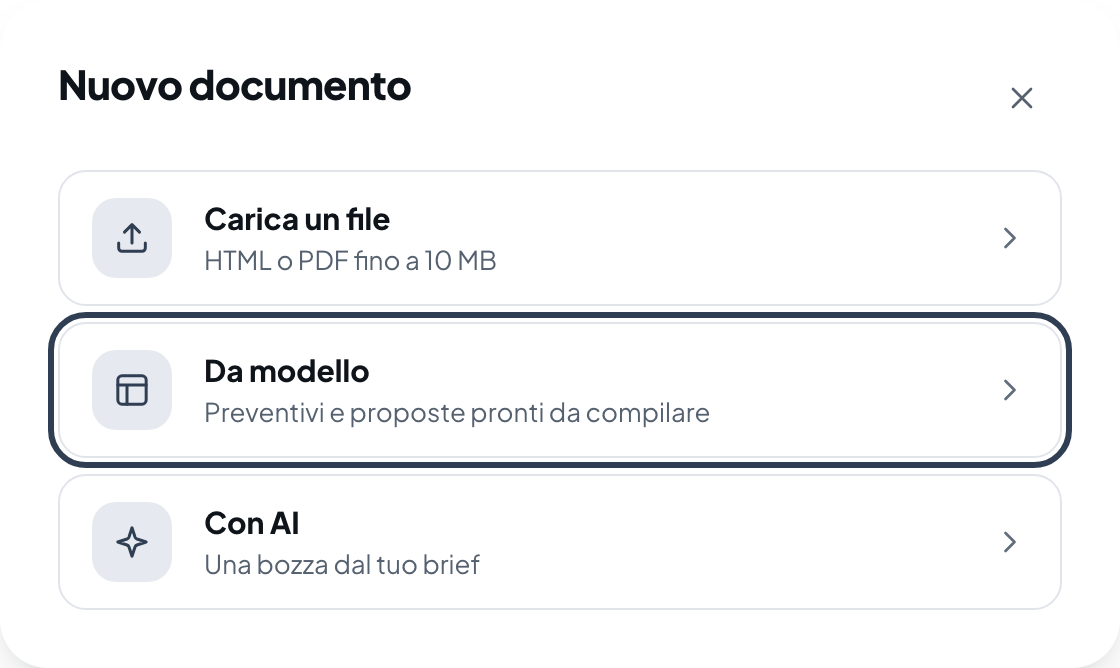
- Premi Nuovo documento in alto nella barra laterale e scegli da dove partire.
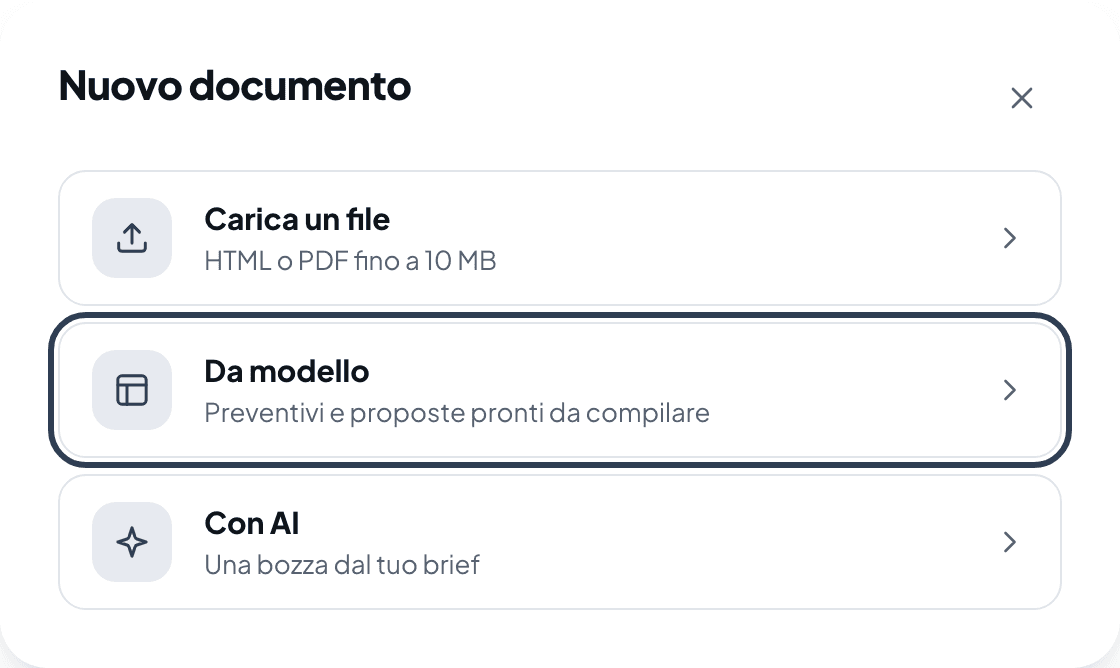
La finestra Nuovo documento con le tre strade: Carica un file, Da modello, Con AI - Da modello: un preventivo già impaginato da compilare. Vedi Creare un preventivo da un modello.
- Con AI: una bozza scritta dall'AI a partire da poche righe, nei piani Base e Pro. Vedi Scrivere un preventivo con l'AI.
- Carica un file: il PDF che hai già fatto con Word, Pages o Canva. Vedi Caricare un PDF.
6. Mandalo al cliente
Pubblica il documento, poi mandalo dalla scheda Invia del documento oppure copia il link e incollalo su WhatsApp. Quando il cliente lo apre ti arriva un'email, e quando firma una notifica con l'attestato. Vedi Mandare il documento via email.
Nota
Le tue aperture non contano: quando sei collegato al pannello, le visite fatte da te non entrano nelle statistiche.