Mandare il documento via email dal pannello
Come mandare un documento al cliente via email da Okeh, con il nome della tua attività, il tuo messaggio e le risposte che arrivano alla tua casella.
In questa paginaDa quale indirizzo parte
Il cliente riceve un'email con il tuo logo, il tuo messaggio e un pulsante per aprire il documento. Se risponde, la risposta arriva a te.
- Apri il documento. Se è una bozza, premi prima Pubblica.
- Premi Invia in alto, o apri la scheda Invia.
- Nel riquadro Invia per email scrivi Email del cliente e, se vuoi, Nome.
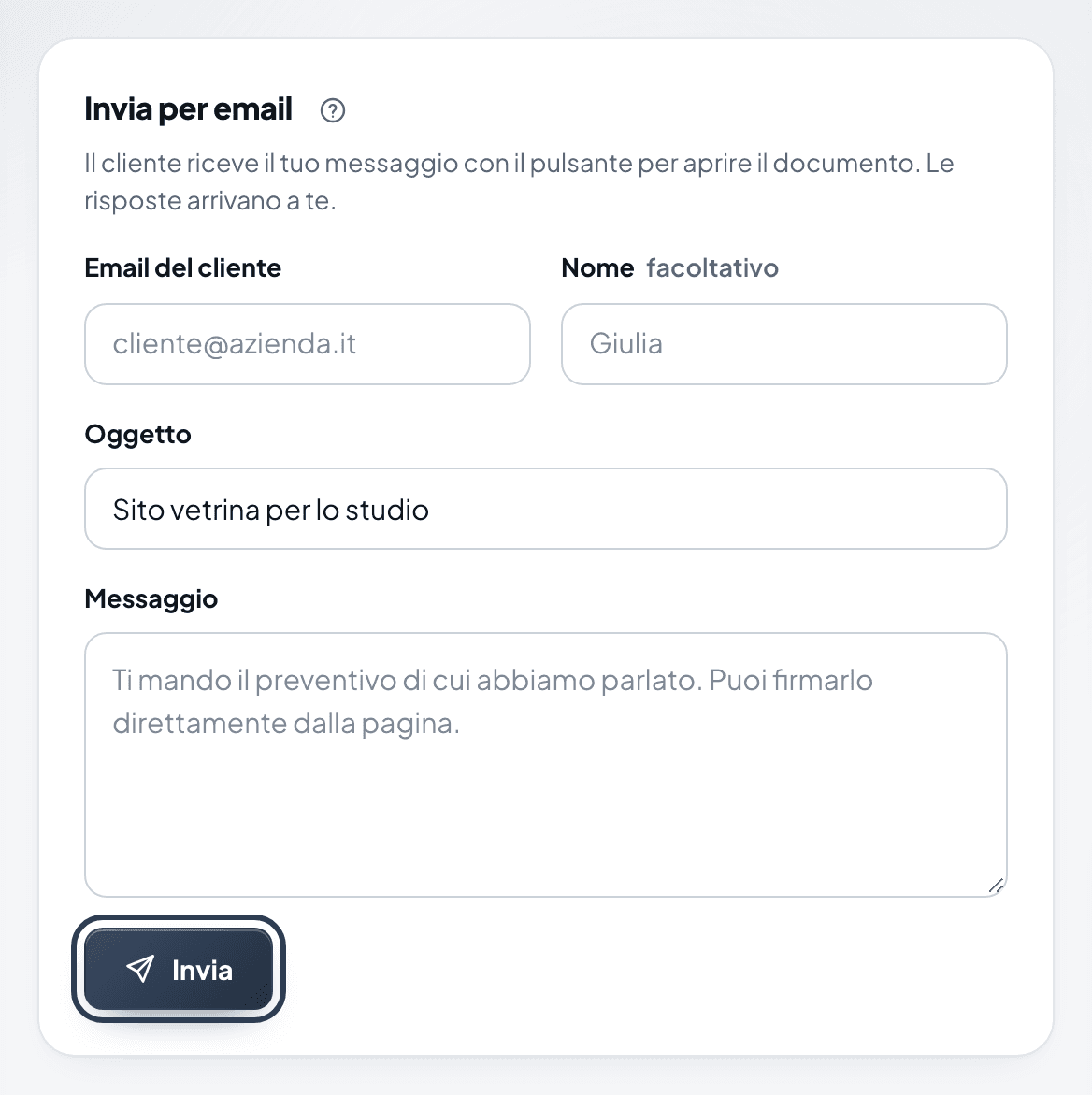
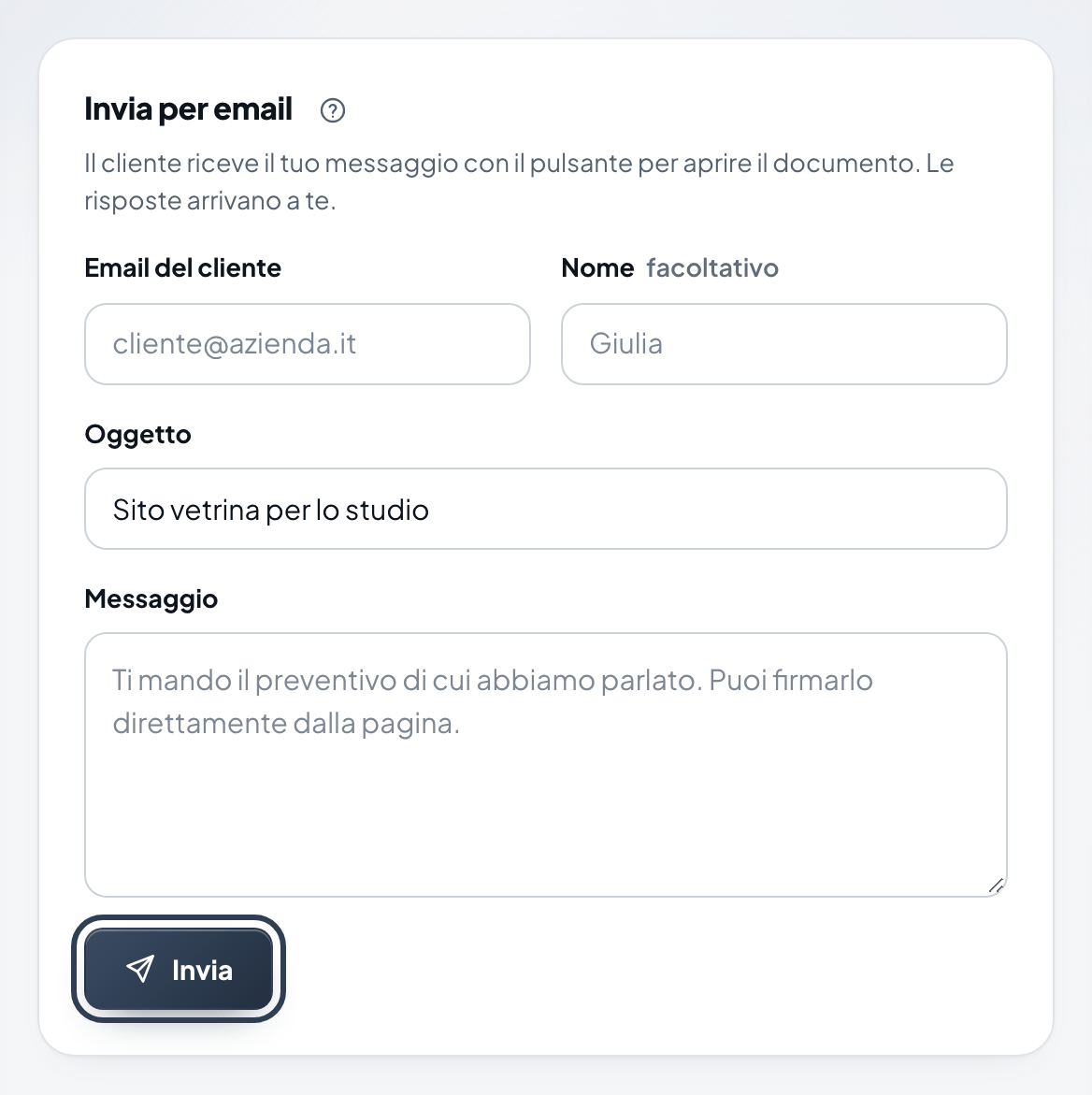
Il riquadro Invia per email con i campi Email del cliente, Nome, Oggetto e Messaggio - Controlla l'Oggetto: di base è il titolo del documento.
- Scrivi il Messaggio. È il testo che il cliente legge sopra il pulsante.
- Premi Invia.
Nota
Mandare il documento dalla scheda Invia registra il destinatario: serve al promemoria prima della scadenza.
Da quale indirizzo parte
Con il Gratis e il Base l'email parte dall'indirizzo del servizio, con il nome della tua attività come mittente. Le risposte arrivano all'indirizzo che imposti in Impostazioni, scheda Email, campo Le risposte arrivano a. Con il Pro puoi mandare dalla tua casella: vedi Mandare dalla tua casella email.
Una copia per te
Nella stessa scheda, in Copia nascosta, indica un indirizzo che riceve una copia di ogni email mandata ai clienti. Utile come archivio.
Nota
Per evitare abusi, da ogni account partono al massimo 40 email di invio all'ora.